去背高手-PhotoCap的使用秘訣

先來談點不一樣的工具。由於Powerpoint已經成了課堂上簡報的主流,老師們在製作投影片時愈來愈「精緻化」。例如:

http://huayu.org/ftp/ehuayu/picpick/2011-09-29134505.png

好好一張投影片,如果不要這些難看的白白背景搗亂,該有多好?PPT本身提供了設定透明色彩的功能,但若遇到比較複雜的圖片,如何去除背景呢?懶人包裡的photocap給了一種很方便的解決辦法: 

http://huayu.org/ftp/ehuayu/picpick/2011-09-29133726.png

PhotoCap是一款免費且相當容易使用的修圖軟體,在它的網頁上有許多精彩的教學。比較特別的是它的「去背」和「框線」這二項功能,真的是自編教材的好朋友啊!先來談談去背:

打開PhotoCap後,請先試試比較容易的圖片吧。例如:

http://huayu.org/ftp/ehuayu/picpick/ren.png
(欲練習此字,請按右鍵另存回即可)

1.開啟檔案。可用拖曳(如下圖)或從「檔案/載入影像」匯入欲去背圖片

http://huayu.org/ftp/ehuayu/picpick/2011-09-29142411.png 

2.找到左下角的「修片工具」,點選框起來的「去除背景」按鈕,再點選右上角的「魔術橡皮擦」。最後,點選想去掉的顏色區域即可。

http://huayu.org/ftp/ehuayu/picpick/2011-09-29142958.png 

3.存檔。

http://huayu.org/ftp/ehuayu/picpick/2011-09-29143612.png

這步驟特別需要注意的是,為了讓透明真正透明,請存成含透明度資料的.png格式:

http://huayu.org/ftp/ehuayu/picpick/2011-09-29143755.png 

完成後,您就會發現該檔案無論是放在投影片或傳上部落格,都是透明的:

http://huayu.org/ftp/ehuayu/picpick/2011-09-29144018.png

難度太低?咱們來試試難度高一點的圖檔吧。我在google上找到一張月餅圖:
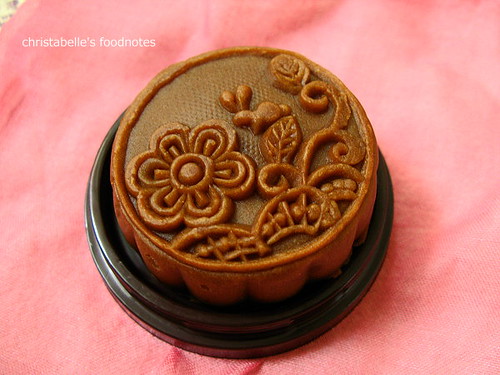
把它變成這樣需要多少時間呢?

http://huayu.org/ftp/ehuayu/picpick/2011-09-29153427.png

不誇張,30秒以內還能順便加上空框字。

做法很簡單。只要以photocap開啟圖片,再按下圖的步驟用魔術橡皮擦工具點選背景,很快就能得到一張完全沒背景的圖片,清楚凸顯主題:

http://huayu.org/ftp/ehuayu/picpick/2011-09-29153943.png 

如果背景色和主題的顏色很相近,上圖「差異度」的數值請調低。同時,可以搭配橡皮擦工具,人工去掉電腦辨識不出來的差異,去背的效果會更好。

什麼?空框字怎麼做? 這個重點怎麼可以被漏掉呢!方法如下:

1.點選畫面上物件欄位的"T"文字輸入,再選擇文字類型。找到箭頭所指的空框字就對囉:

http://huayu.org/ftp/ehuayu/picpick/2011-09-29155030.png 

2.打字與字型設定

http://huayu.org/ftp/ehuayu/picpick/2011-09-29155327.png 

3.設定邊框

http://huayu.org/ftp/ehuayu/picpick/2011-09-29155623.png

講完了,PhotoCap的難度不高,操作步驟也相對簡單。如果打算為圖片去背或快速做出外框字,可以考慮試試這項工具。

教學小點子:

1.製作外框字

http://huayu.org/ftp/ehuayu/picpick/2011-09-29162048.png 

列印後放到資料袋裡,加上各色白板筆,就變成很靈活的「道具」:

http://huayu.org/ftp/ehuayu/picpick/IMAG0078.jpg 

2.讓簡報更專業:

如果您用過prezi就知道讓圖片去背的重要性,層層相疊又互不干擾,賞心悅目啊:

http://huayu.org/ftp/ehuayu/picpick/2011-09-29163130.png